پرینت گرفتن با موبایل اندرویدی از طریق نرم افزار PrintShare

پرینت گرفتن با موبایل در دنیای دیجیتال امروز، نیازی هست که بدون اتصال به کامپیوتر برای راحتی کاربر و چاپ اطلاعات خود گوشی احساس میشه. اگر صاحب گوشی موبایل اندروید هستید به راحتی بدون نیاز به کامپیوتر میتونید از محتویات گوشی خودتون پرینت بگیرید. لازمه این کار اتصال موبایل به پرینتر از طریق شبکه وای فای یا بلوتوث و یا کابل هست. البته این به تنهایی کافی نیست و شما به یک نرمافزار رابط هم نیاز دارید. پرینت با کابل otg و برنامه printshare یکی از راه حلهای چاپ از طریق موبایل هست که در ادامه این مقاله با اون بیشتر آشنا خواهید شد. برنامه printshare نرمافزار پرینت برای گوشی های اندروید محسوب میشه که نصب و نحوه استفاده از اون رو یاد میگیرید.
این نکته رو هم بدونید که برندهای مختلف پرینتر از جمله پرینترهای اچ پی نرمافزارهایی مخصوص به خودشون رو هم برای پرینت گرفتن با موبایل ارائه دادن. برای مثال نرمافزار HP ePrint رو شرکت اچ پی( HP ) برای پرینترهای تولیدی خودش طراحی کرده. همونطور که اشاره کردم اتصال گوشی به پرینتر از طریق یکی از راههای بالا ممکنه. اما پرینترهای جدیدی که تولید میشن معمولا از قابلیت اتصال به وای فای پشتیبانی میکنن که راحت تر هم هست.
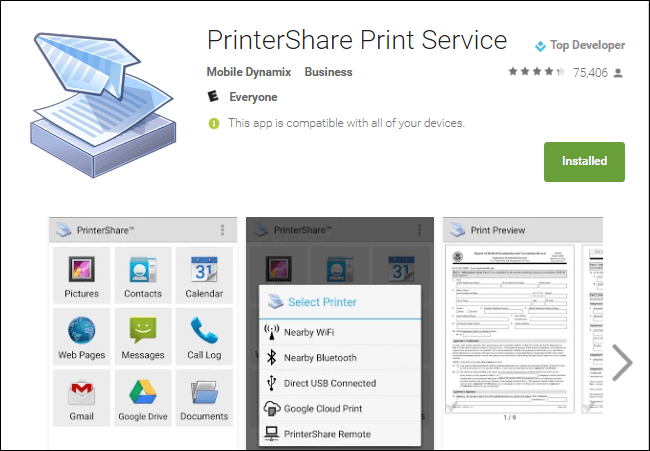
اتصال گوشی به چاپگر با کابل OTG و نرم افزار PrintShare
اگر گوشی موبایل شما هم مجهز یه درگاه OTG و یا usb هست، پس میتونید از طریق کابل اتصال موبایل به پرینتر مورد نظرتون رو برقرار کنید. شما باید کابل OTG را به گوشی و بعد به پرینتر متصل کنید. بعد از این کار، بریم سراغ نصب یک برنامه پرینت گرفتن با موبایل. نصب این برنامه واسط به خاطر این لازمه که سیستم عامل اندروید به تنهایی امکان پرینت گرفتن از اطلاعات گوشی رو به شما نمیده و نرمافزار PrintShare یک برنامه پرینت با گوشی اندرویدی هست. این نکته رو بدونید که نسخههای رایگان این نرمافزارها معمولا کیفیت خوبی ندارن و عملکرد و بازدهی اونها مناسب نیست. در ادامه با نحوه نصب و استفاده از این نرمافزار برای چاپ اطلاعات گوشی آشنا میشین.
مراحل پرینت گرفتن با موبایل از طریق برنامه اندرویدی PrintShare
دانلود و نصب نرمافزار PrintShare
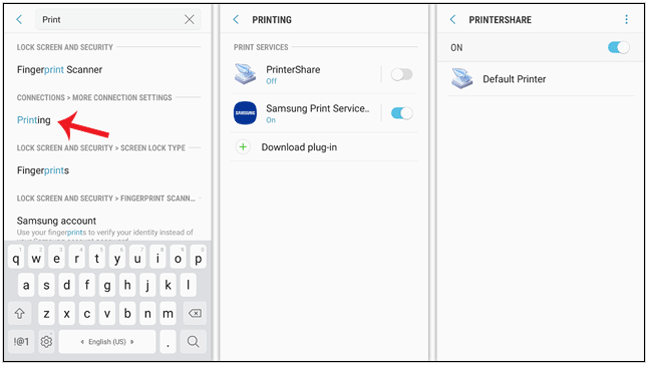
- بعد از اینکه PrintShare رو دانلود و نصب کردید، توجه کنید که نباید همون ابتدا این برنامه رو باز و اجرا کنید. چون اول باید در قسمت تنظیمات موبایلتون (Settings) و در بخش سرچ (علامت ذره بین)، عبارت Printing رو تایپ و جستجو کنید.
- با جستجوی این عبارت، یک لیست از برنامههای سرویس دهنده پرینتی که در گوشی موبایل شما نصب هست، نمایش داده میشه. این برنامهها درواقع همونطور که گفته شد اتصال موبایل به پرینتر رو برقرار میکنند. بنابراین حالا باید برنامه PrintShare هم در لیست شما نمایش داده بشه. پس گزینه PrintShare رو فعال کنید تا پرینتر پیشفرض موبایل اندرویدی شما بشه.
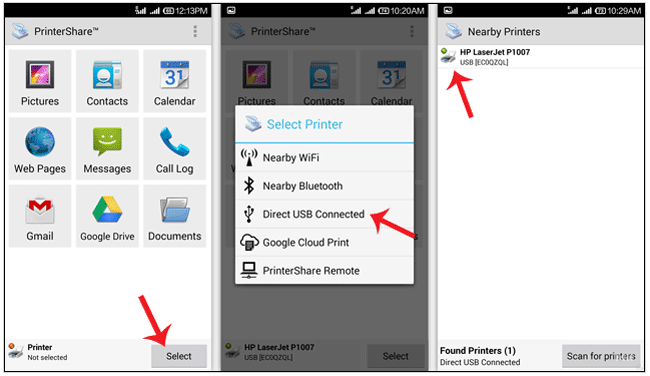
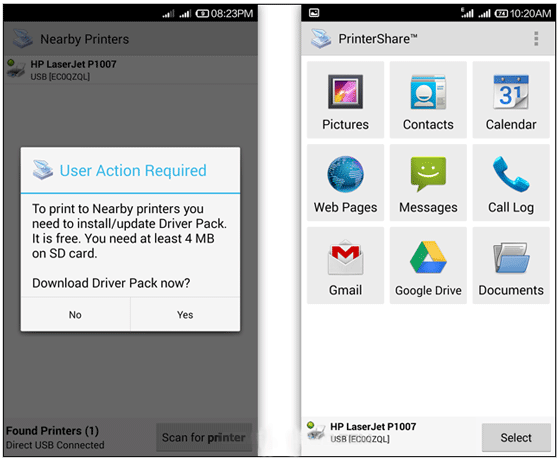
- فراموش نکنید که پرینتر شما باید روشن باشه و اتصال بین گوشی و چاپگر از طریق کابل رو هم بررسی کنید. حالا میتونید برنامه PrintShare رو باز کنید. در پایین صفحه عبارت “ Printer not selected ” رو که به شما میگه: چاپگر انتخاب نشده میبینید. پس گزینه Select رو انتخاب کنید. از کادر Select Printer هم که براتون باز میشه، گزینه Direct USB Connected رو انتخاب کنید. بعد از انتخاب این گزینه، پرینتری که از طریق کابل به گوشی موبایل متصل شده برای شما نمایش داده میشه. پرینتر موردنظر رو انتخاب کنید.
نصب درایور و اتصال موبایل به پرینتر و پرینت با گوشی اندروید
- بعد از انتخاب پرینتر، کادر User Action Required نمایش داده میشه. این کادر به شما میگه برای پرینت
- نیاز به دانلود و نصب درایور روی گوشی دارد که برای آن، به 4 مگابایت فضای خالی در حافظه نیاز دارید. ، بنابراین گزینه Yes را انتخاب کنید تا فایل های مورد نیاز دانلود شوند.
- بعد از اینکه فایلهای لازم دانلود شدند به صفحه اصلی برنامه برگردید. حالا در قسمت پایین صفحه نام پرینتر خود را مشاهده میکنید. این یعنی اتصال پرینتر و گوشی به یکدیگر و میتوانید از فایلها و تصاویر خود در موبایل متصل به پرینتر با کابل پرینت بگیرید.
- در اینجا شما فقط باید در برنامه PrintShare، نوع فایلی که میخواهید چاپ کنید را مشخص کنید. برای انتخاب تصویر روی Picture، برای انتخاب فایل PDF روی Document و برای چاپ صفحات وب روی گزینه Web Pages بزنید.
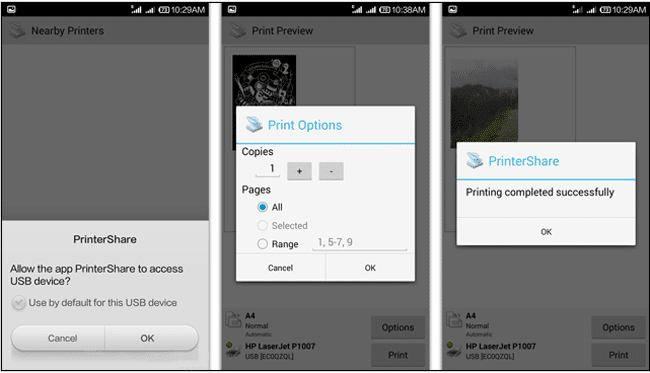
- زمانی که فایلی را برای چاپ از طریق موبایل انتخاب میکنید با پیامی مواجه میشوید. این پیام از شما اجازه دسترسی برنامه PrintShare را به دستگاهی که به USB متصل است، میخواهد ” Allow PrintShare to access usb device “. تیک ✔ آن را فعال کرده و گزینه OK را انتخاب کنید.
انجام تنظیمات چاپ
- در این مرحله پیش نمایشی از فایلی که برای چاپ انتخاب کردهاید برای شما نمایش داده میشود. با انتخاب گزینه Options، از کادری که باز میشود میتوانید تنظیماتی مانند تعداد کپی، اندازه برگه و چاپ و … را انجام دهید. بعد از اعمال تنظیمات مورد نظر، گزینه Print را انتخاب کنید. پنجره sending page که فرایند چاپ را نشان میدهد، مشاهده خواهید کرد. بعد از اتمام عمل پرینت، پیام ” Printing completed successfully ” به معنای موفقیت آمیز بودن چاپ برای شما نمایش داده میشود. به این ترتیب شما با یک اپلیکیشن پرینت برای اندروید آشنا شدید و مراحل لازم برای اتصال گوشی به چاپگر و پرینت گرفتن با گوشی از طریق کابل و برنامه PrintShare را طی کردید.
اگر از طریق این برنامه پرینت با گوشی به نتیجه مطلوب نرسیدید، شاید مطالعه مقالات پرینت با موبایل از طریق گوگل کلود پرینت و یا آموزش پرینت گرفتن با برنامه های پرینت با موبایل اندروید و IOS بتواند به شما برای رسیدن به هدفتان کمک کند و مفیدتر واقع شود.
برای مطالعه سایر مقالات کاربردی فنی تک به بخش وبلاگ سایت مراجعه بفرمایید.