
تنظیمات چاپ دو رو در پرینتر های hp

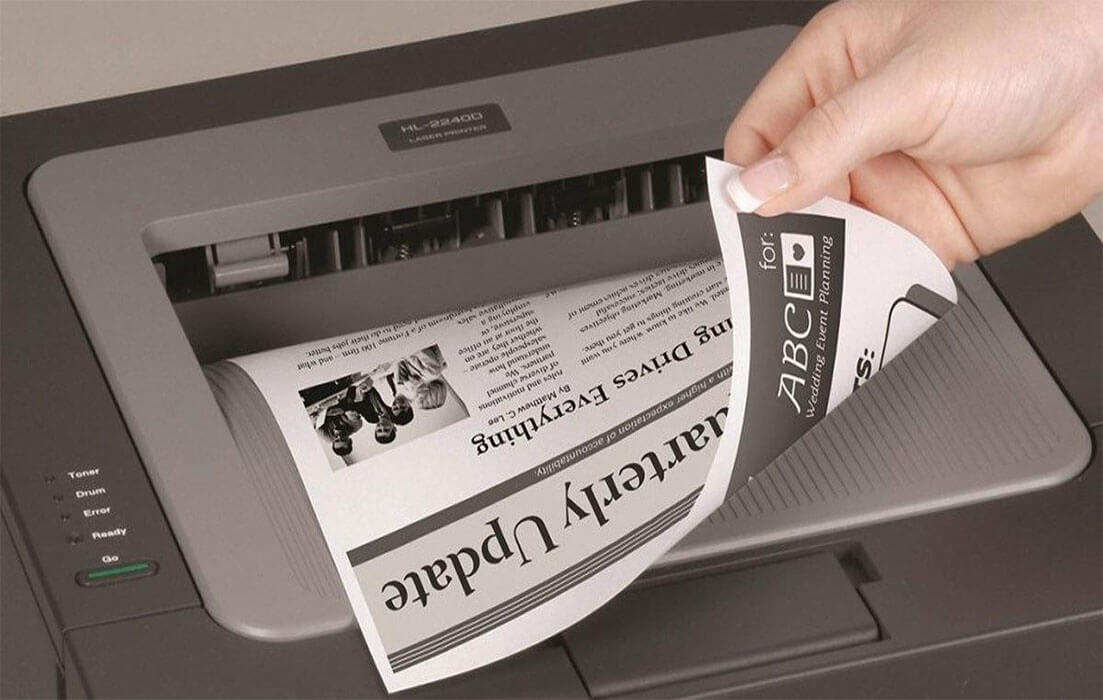
پرینت دو رو از قابلیتهایی است که تقریبا همه برندهای پرینترها یک یا چند مدل از محصولات خود را به این ویژگی مجهز کردهاند. در این بین برند اچ پی ( hp )، از برندهای پرقدرت و محبوبی است که محصولاتش مخاطبان زیادی دارد. بنابراین شما در این مقاله از سری مقالات تخصصی فنی تک تنظیمات چاپ دو رو در پرینتر های اچ پی را مطالعه میکنید. پیشنهاد میکنیم برای اینکه متوجه شوید چگونه پرینت دو رو بگیرید، با آموزش گرفتن پرینت دو رو در این مقاله همراه باشید. پرینتر های اچ پی جزء بهترین ها در زمینه چاپگر ها هستند. همچنین دارای امکانات خوبی از جمله چندکاره بودن، اتصال وای فای، اتصال به شبکه، قابلیت چاپ دو رو و … میباشند.
اصول کار نحوه گرفتن پرینت دو رو ، تقریبا در همه انواع پرینترها یکی بوده و شاید نوع و محل دکمه ها و گزینه ها متفاوت باشد. اما بطور کلی، از یک روش استفاده میکنند.
چگونه پرینت دو رو بگیریم؟
برای انجام چاپ دو رو در پرینترهای اچ پی در مرحله اول، چاپگر شما باید دارای قابلیت پرینت دو رو باشد. اگر شماره مدل چاپگر، حاوی حرف “D” در انتها باشد، معمولاً از این ویژگی برخوردار است. به عنوان مثال پرینتر ۴۰۱d اچ پی از میان مدلهای مختلف این برند که دارای این قابلیت هستند، امکان پرینت دو رو را دارد. برای استفاده از این امکان ویژه، مراحل تنظیمات چاپ دو رو در پرینتر های اچ پی را که در پایین ذکر شده دنبال کنید.
آموزش نحوه گرفتن پرینت دو رو :
- جهت گرفتن پرینت دورو ابتدا تعداد برگهای را که نیاز دارید را داخل فیدر ( ADF ) دستگاه قرار دهید.
- سپس از پنل پرینتر وارد قسمت کپی شده و گزینه Settings را انتخاب کنید.
- در این مرحله گزینه Two-sided را پیدا کرده و انتخاب کنید.
- سپس، به دنبال گزینه 2Sided to 2-Sided بگردید. با انتخاب این گزینه پرینتر شما میتواند چاپ دو رو را بصورت خودکار انجام دهد.
- در نهایت گزینه Start Copy را بزنید تا برگههای شما چاپ شوند.
نکات مثبت قابلیت پرینت دو رو :
پرینت دو طرفه در چاپگرهایی که این ویژگی را دارند به کاهش ضایعات کاغذ کمک میکند. بنابراین این نوع چاپگرها سازگار با محیط زیست هستند. این ویژگی باعث میشود کارهای بزرگ چاپی قابل کنترلتر باشند. دستگاههایی که قابلیت چاپ دو رو ندارند، چاپگرهای یک طرفه یا چاپگرهای ساده نامیده میشوند. با این حال، چاپگرهایی که فاقد ویژگی چاپ دو رو خودکار هستند، هنوز هم میتوانند برای انجام دستی چاپ دو رو استفاده شوند.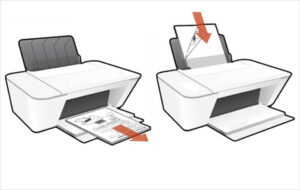
نحوه گرفتن پرینت پشت و رو به صورت دستی در پرینترهای یک طرفه :
برای گرفتن پرینت پشت و رو ، بصورت دستی ابتدا صفحات با شماره فرد را پرینت بگیرید. سپس برگه ها را برگردانید و صفحات زوج را پرینت بگیرید. برای پرینت گرفتن از صفحات فرد، پس از اینکه Ctrl+P را زدید، پنجره ی انتخاب پرینتر باز می شود. در قسمت Print در پایین پنجره، گزینه Odd pages را از لیست کشویی انتخاب کنید. برای پرینت صفحات زوج، گزینه Even Pages را باید انتخاب کنید.
امیدوارم این مقاله از سری مقالات فنی تک برای شما مفید واقع شده باشد و توانسته باشید بیشترین بهره را از آن ببرید.
سلام وقت بخیر
.ایا پرینترهای اچ پی لاسترجت پی 2055دی قابلیت پرینت پشت ورورادارند
سلام بارانی عزیز. بله دارند
سلام
پرینتر من ۲۰۵۵dn هستش ، اما داخل برنامه رو لپ تاپ هیچ گزینه ای برای چاپ دورو نداره
سلام فاطمه عزیز، اگه مراحل عیب یابی داخل مقاله رو انجام بدی قطعا مشکل شما حل میشه، البته به احتمال زیاد مشکل از درایور پرینتر شماست، لطفا درایور قبلی رو به صورت اصولی و کامل حذف و درایور جدید را نصب کنید. در انتخاب گزینه های نصب درایور دقت کنید.
از همراهی شما متشکریم
آیا در پرینتر اچ پی ۲۰۱۵ این قابلیت وجود دارد
سلام. بستگی به مدل دقیق دستگاه داره.
P2015d ✅ دارد
P2015dn ✅ دارد
P2015x ✅ دارد
P2015n ❌ ندارد
P2015 (ساده) ❌ ندارد
سلام
با اینکه حالت 2 side را انتخاب میکنم دو رو نمیزند و دو برگه پشت سر هم میزند.مشکل چیست؟
سلام نیما جان.
اول بررسی کن که پرینتر واقعاً Duplex (دورو خودکار) دارد یا نه؟
آیا پرینتر شما در انتهای مذل اون حرف d دارد یا خیر
چون حتی اگر در نرمافزار گزینهی “Print on both sides” رو ببینی،
اگر واحد دوبلکس فیزیکی (قطعهای پشت دستگاه) نصب نباشه، پرینتر عملاً نمیتونه برگه رو برگردونه و خودش پشت و رو بزنه.
برای فهمیدن اینکه ایا پرینتر شامل عملکرد دورو خودکار است یا خیر یکی از راه های اون فهمین دقیق مدل دستگاه است که دارای حرف d هست یا خیر و دیگری چک کردن فیزیکی دستگاه:
به پشت پرینتر نگاه کن.
اگر یک قسمت برجستهی پلاستیکی خاکستری یا مشکی متصل به خروجی کاغذ داره (مثل باکس اضافی پشت دستگاه)، اون «ماژول دوبلکس» است.
اگر اون قسمت نیست → پرینتر دوبلکس خودکار نداره.
در اون حالت، انتخاب گزینهی 2-side باعث میشه فقط صفحات پشت سر هم چاپ بشن (یعنی دو برگ جدا، نه پشتورو).
سلام ببخشید پرینتر من ۲۰۵۵ هستش ولی گزینه ی دورو اتوماتیک را ندارد چی کارکنم
سلام امیرعلی جان
مدل HP LaserJet P2055 چند نسخه داره، و دقیقاً همین تفاوت باعث میشه گزینهی «چاپ دورو اتوماتیک» برای بعضیها فعال نباشه
P2055dn ✅ دارد (duplex خودکار)
P2055d ✅ دارد (duplex خودکار)
P2055n ❌ ندارد
P2055 (بدون حرف آخر) ❌ ندارد
سلام میخواستم بدونم پرینتر hp laser jet p1005
قابلیت ریختن پشت و رو رو داره
سلام آرش جان.
پرینتر HP LaserJet P1005 قابلیت چاپ دو رو خودکار (duplex) نداره.
اما میتونی دو رو دستی پرینت بگیری، یعنی خودت برگهها رو برگردونی و دوباره داخل دستگاه بذاری.
🔹 روش چاپ دو رو دستی در ویندوز:
وقتی روی Print کلیک میکنی،
در پنجرهی پرینت گزینهی Properties یا Preferences رو باز کن.
تب Finishing یا Layout (بسته به نسخهی درایور) رو پیدا کن.
دنبال گزینهای بگرد به نام:
“Manual Duplex”
یا “Print on Both Sides (Manually)”
اون رو فعال کن و چاپ رو بزن.
پرینتر اول صفحات زوج یا فرد رو چاپ میکنه، بعد از اتمام، ازت میخواد برگهها رو برگردونی و دوباره در سینی بذاری تا سمت دوم چاپ بشه.
سلام کلا گزینهside2رو داخل تنظیمات ندارم!!!!؟؟؟
سلام وقت بخیر.
اگه لطف کنید مدل دقیق رو بنویسید، دقیقتر راهنماییتون میکنم.
سلام در پرینتر hp m406امکان دو رو گرفتن هست؟
سلام در پرینتر hp m406امکان دو رو گرفتن برگه هست؟
سلام. بستگی به مدل دقیق دستگاهتون داره
M406dn → بله ✅ دارای قابلیت چاپ دو رو خودکار (Duplex Printing) است.
M406d → بله ✅ اما فقط دو رو دستی (باید خودتون برگه را برگردانید).
M406n → خیر ❌ فاقد قابلیت چاپ دو رو (چه خودکار چه دستی از طریق منو) است.
سلام، دستگاه من hp 1536dnf MFP هست. کارکرد پرینت و اسکن و کپی بدون مشکل و عالیست(با فکس کار نمیکنم) اما مشکل اینجاست که علیرغم دارا بودن دورو اتوماتیک این عملکرد رو برای من انجام نمیده، شاید 10بار درایور رو حذف و نصب کردم. یا از درایور های مختلف سایت سازنده استفاده کردم. اما دستور دورو خودکار رو که بهش میدم، فقط برگه اول یا نهایتا برگه های صفحه زوج رو پرینت میگیره و اصطلاحا دستگاه خودشو میزنه به خنگی، در ادامه حتی دستور پرینت از لیست پرینت حذف میشه، و وانمود میکنه وظیفه شو انجام داده تموم شد. لطفا راهنماییم کنید کلافه شدم
سلام احسان عزیز، برای رفع پرینت دورو لطفا مراحل ذکر شده در این مقاله رو مطالعه کنید، به احتمال خیلی زیاد مشکل حل میشه.
https://fannitech.com/%d8%b1%d9%81%d8%b9-%d9%85%d8%b4%da%a9%d9%84-%d8%af%d9%88%d8%b1%d9%88-%d9%86%d8%b2%d8%af%d9%86-%d9%be%d8%b1%db%8c%d9%86%d8%aa%d8%b1-%d8%a2%d9%85%d9%88%d8%b2%d8%b4-%da%a9%d8%a7%d9%85%d9%84/
سلام وقت بخیر
پرینتر HPM577 قابلیت پرینت پشت و رو دارد یاخیر؟
سلام پیام عزیز
بله — HP Color LaserJet Enterprise MFP M577 دارای قابلیت پرینت پشت و رو خودکار است.
سلام پرینتر mfp-E52645 دارم دستگاه من مشکلش اینجاست که علیرغم دارا بودن دو روی اتوماتیک این عملکرد رو برای من انجام نمیده، دستور دو رو ی خودکار رو که بهش میدم، فقط نهایتا برگه های صفحه زوج رو پرینت میگیره لطفا راهنماییم کنید کلافه شدم
درود بر شما، اگه مراحل عیب یابی داخل مقاله رو انجام بدی قطعا مشکل شما حل میشه، با توجه به دارا بودن قابلیت چاپ دورو خودکار احتمالا مشکل از درایور پرینتر شماست، لطفا درایور قبلی رو به صورت اصولی و کامل حذف و درایور جدید را نصب کنید. در انتخاب مدل درایور و همچنین گزینه های نصب درایور دقت کنید.
از همراهی شما متشکریم